

Vorresti ricreare un colore che hai visto nella tua presentazione PowerPoint, ma non sai da dove iniziare? Lo sapevi che è possibile clonare qualsiasi colore in una presentazione PowerPoint? Microsoft PowerPoint mette a disposizione un utilissimo strumento che si chiama contagocce. Attraverso questo strumento è possibile clonare qualsiasi colore presente in qualunque immagine. In questo articolo voglio spiegarti come si fa a utilizzarlo. Non sai cosa voglia dire clonare un colore? Non preoccuparti, ti spiegherò anche questo. Seguimi nella lettura di questo articolo!
Sommario
Cosa vuol dire clonare un colore su Powerpoint
Clonare un colore vuol dire letteralmente copiare il colore da una sorgente (immagine, testo, forma…) per poterlo utilizzare in un altro contesto. Mi spiego meglio. Diciamo che hai trovato un colore all’interno di un’immagine su internet che ti piace moltissimo, e che vorresti utilizzare in una forma o in un testo nella tua presentazione PowerPoint. Per riuscire a ricreare quello specifico colore hai due strade davanti:
- conosci il codice identificativo del colore e lo applichi
- utilizzi lo strumento contagocce che ti permette di clonare un colore in una presentazione PowerPoint
Devi sapere che ogni colore ha un codice identificativo che lo rende unico e lo distingue da qualsiasi altro colore disponibile sul computer. Se conosci questo codice sei a cavallo e puoi facilmente ricreare il colore. Tuttavia è molto difficile che tu conosca il codice di un colore di un’immagine presa su internet. È proprio qui che lo strumento contagocce ci viene in aiuto, perché ci permette di clonare un colore anche senza conoscere il suo codice, ma semplicemente sulla base del suo aspetto.

Clonare il colore vuol dire copiare il colore di uno specifico pixel di un’immagine, di una forma o di un testo in PowerPoint, per poterlo utilizzare in un altro contesto. Per esempio lo puoi utilizzare come colore di riempimento di una forma, oppure come colore del testo. Guarda che cosa può fare lo strumento contagocce nella gif qui sotto.
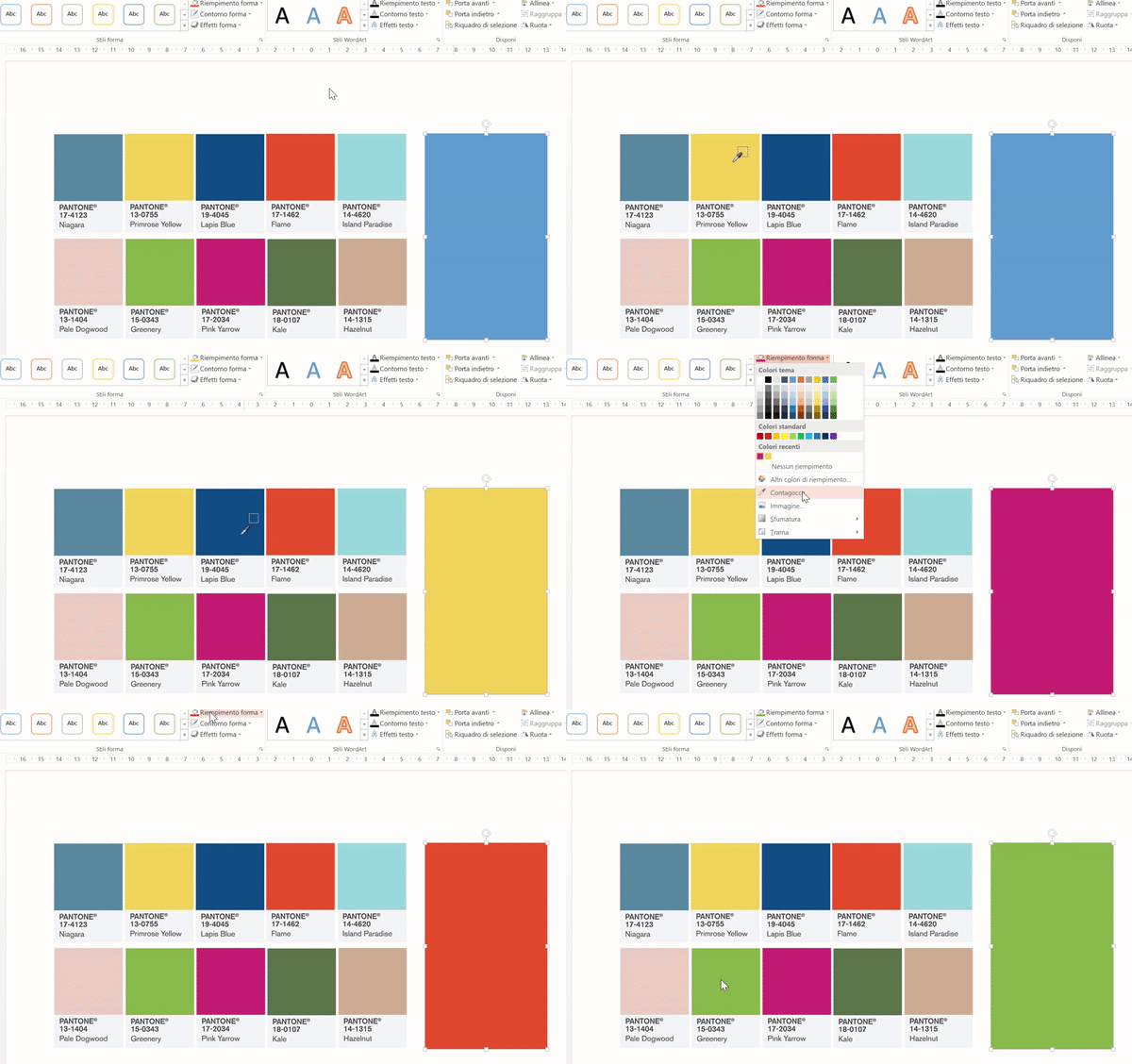
Sembra interessante giusto? Andiamo a vedere come si fa ad utilizzare.
Come clonare un colore in una presentazione PowerPoint
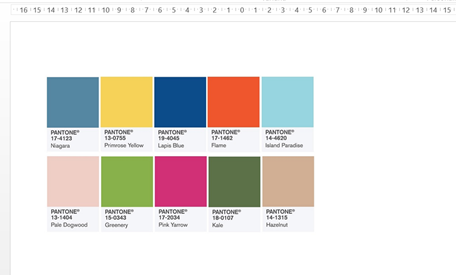
- La prima cosa da fare per clonare un colore in una presentazione PowerPoint è inserire all’interno della presentazione l’immagine che contiene il colore che si vuole clonare. Nell’esempio sotto ho inserito l’immagine di alcuni colori pantone, presa da internet.
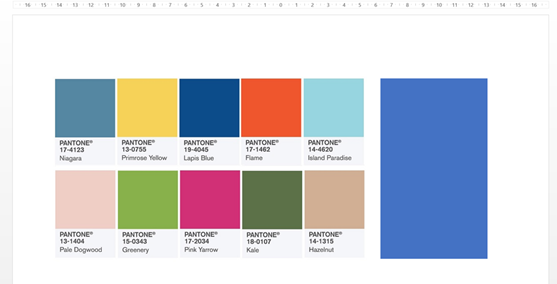
- Dopodichè devi inserire nella presentazione il testo o la forma che vuoi colorare con il colore clonato. Nell’esempio sotto ho inserito un rettangolo blu.
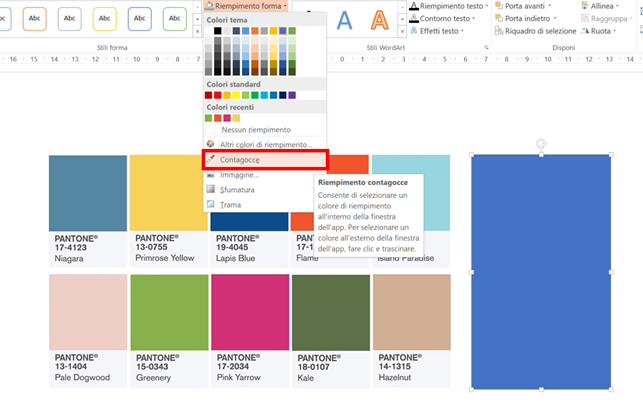
- Ora devi cliccare sulla forma che vuoi colorare, e nel tab Formato clicca su Riempimento forma. Clicca quindi su Contagocce.
- A questo punto ti basterà cliccare l’immagine nel punto esatto che contiene il colore che desideri clonare, e la tua forma assumerà il colore desiderato.
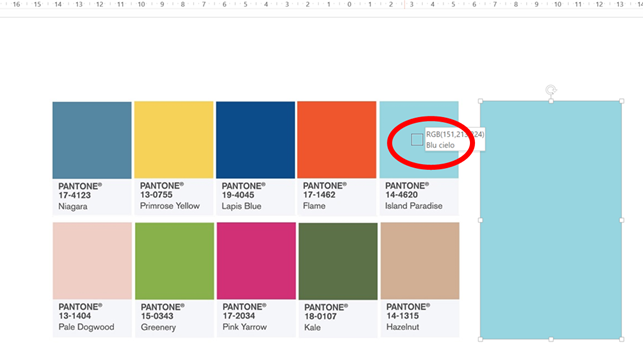
Lo stesso identico procedimento si ripete anche nel caso in cui volessimo colorare il testo, o qualsiasi altro elemento grafico di PowerPoint.
Semplice no? Se l’articolo ti è piaciuto sarei felice se volessi condividerlo!
Vuoi offrirmi una birra?
Impiego molte ore a creare i contenuti di Smartando.it, che condivido gratuitamente. Oltre al tempo impiegato devo anche sostenere i costi di hosting del sito. Se i miei articoli ti sono stati utili e hai voglia di supportare il mio blog qui sotto trovi il tasto per effettuare una donazione via Paypal!
Questa funzione mi ha salvato piu’ volte la vita. Grazie del tutorial!
Ciao Zorro! Mi fa molto piacere, grazie a te del commento 🙂